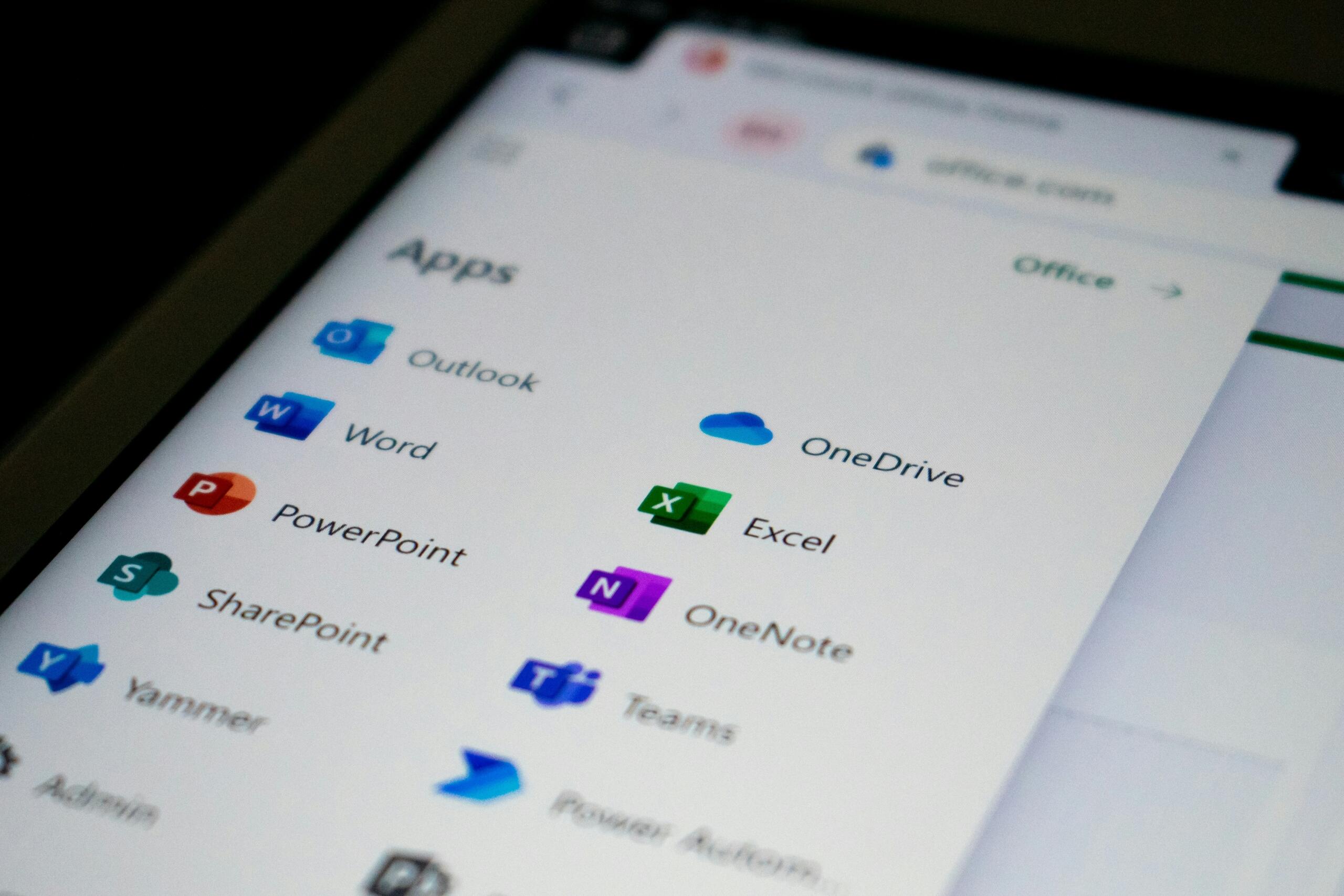

U današnjem poslovnom i privatnom okruženju, poznavanje rada u računarskim programima postalo je osnovna potreba. Microsoft Excel za početnike predstavlja prvi i najvažniji korak ka digitalnoj pismenosti i efikasnom upravljanju podacima. Bilo da primate mjesečne račune, planirate kućni budžet, vodite evidenciju prodaje ili analizirate poslovne izvještaje, Excel nudi alate koji svakodnevne zadatke čine bržim i jednostavnijim.
Međutim, kada prvi put otvorite ovaj program, mrežasta struktura sa stotinama praznih polja (ćelija) može izgledati zastrašujuće. Dobra vijest je da ne morate biti matematičar niti IT stručnjak da biste ovladali osnovama. U ovom vodiču saznaćete kako funkcionišu osnove Excel programa, kako unijeti i oblikovati podatke, kako napisati prve formule i napraviti jasne grafikone, te kako prečice na tastaturi mogu uduplati vašu brzinu rada.
📌 KLJUČNE POENTE
- Efikasna organizacija: Excel omogućava strukturisan unos, razvrstavanje i analizu podataka u redovima i kolonama.
- Automatski proračuni: Korištenjem matematičkih i logičkih funkcija štedite vrijeme i eliminišete mogućnost ljudske greške u računu.
- Vizualizacija podataka: Brojeve i tabele možete u nekoliko klikova pretvoriti u razumljive grafikone i dijagrame za prezentaciju.
- Kombinovano učenje: Samostalni tutorijali daju dobru osnovu, dok rad s instruktorom drastično ubrzava usvajanje naprednih vještina i rješavanje konkretnih problema.
Postalo je zastrašujuće očigledno da je naša tehnologija nadmašila našu humanost.
Albert Einstein


Šta sve možete raditi u Excelu?
Microsoft Excel nije samo jednostavna digitalna sveska sa kvadratima - to je moćan računski i analitički alat. Osnovna namjena programa jeste automatizacija obrade podataka.
Evo nekoliko najčešćih primjera gdje se primjenjuje Excel za početnike:
- Izrada i organizacija tabela: Vođenje evidencije zaposlenih, kataloga proizvoda, spiskova gostiju ili inventara.
- Finansijski proračuni i planiranje: Izrada mjesečnog ili godišnjeg budžeta, izračunavanje popusta, PDV-a, kamata i rata kredita.
- Vizualizacija i prezentacija: Izrada stubičastih, linijskih i kružnih grafikona za poslovne sastanke i izvještaje.
- Analiza i filtriranje podataka: Brzo pretraživanje, sortiranje po abecedi ili veličini, te izdvajanje specifičnih informacija iz velikih skupova podataka.
- Automatizacija rutinskih zadataka: Korištenje unaprijed definisanih predložaka (templates) i jednostavnih funkcija koje štede sate ručnog rada.

Osnove Excela: Radna knjiga, radni list i ćelije
Da biste razumjeli kako koristiti Excel program, najprije morate usvojiti osnovnu terminologiju i navigaciju kroz radno okruženje.
Za sve koji preferiraju vizualno učenje i žele vidjeti praktičnu primjenu komandi na ekranu, pogledajte i ovaj koristan video tutorijal u nastavku. Ovaj detaljni vodič vodi vas korak po korak kroz sve osnovne opcije, od prvog otvaranja radne knjige do samostalnog kreiranja funkcionalnih tabela.
Nakon što pogledate osnovne korake u videu, u nastavku teksta prelazimo na konkretne matematičke i logičke formule koje će automatizovati vaše proračune.
Radna knjiga (Workbook) i Radni list (Worksheet)
Kada pokrenete program i otvorite novi dokument, kreirali ste radnu knjigu (Workbook). Svaka radna knjiga može sadržavati jedan ili više radnih listova (Worksheets). Pri dnu ekrana vidjećete kartice (npr. Sheet1, Sheet2 ili List1, List2), koje vam omogućavaju da u jednoj datoteci organizujete podatke po mjesecima, odjeljenjima ili projektima.
Kolone, redovi i ćelije
Radni list se sastoji od mreže u kojoj su:
- Kolone (Columns): Oznaka su slova na vrhu (A, B, C, D...).
- Redovi (Rows): Oznaka su brojevi sa lijeve strane (1, 2, 3, 4...).
- Ćelija (Cell): Središte jedne kolone i jednog reda čini ćeliju. Svaka ćelija ima svoju jedinstvenu adresu (npr. A1 je ćelija u koloni A i prvom redu).
Ako želite savladati prečice na tastaturi bez bubanja napamet, pokušajte pravilo "bez miša" tokom jednog radnog sata. Ostavite miša po strani i navigirajte kroz tabele koristeći strelice, tipku TAB za pomicanje udesno, ENTER za pomicanje prema dolje i tipku ALT koja aktivira vizuelne oznake za sve menije na vrhu ekrana. Iznenadićete se koliko brzo vaši prsti usvajaju novu rutinu!
Iskusni korisnici Excela rijetko posežu za mišem. Korištenjem prečica na tastaturi možete višestruko ubrzati svakodnevni rad i navigaciju kroz radne listove. Za potpunu listu najvažnijih kombinacija tipki za Windows i Mac računare, pogledajte naš sveobuhvatni vodič kroz tasterske prečice za Excel.
Unos i oblikovanje podataka
Klikom na bilo koju ćeliju možete započeti unos teksta, brojeva ili datuma. Da biste podatke učinili preglednijim, možete promijeniti font, veličinu teksta, boju pozadine ili dodati okvire (Borders).
Također, dvostrukim klikom na rub kolone možete automatski prilagoditi njenu širinu kako bi sav uneseni tekst bio potpuno vidljiv. Sva podešavanja izgleda i oblikovanja ćelija lako vršite putem osnovne trake s alatima na kartici Početak (Home). Pravilno vizualno uređivanje tabele ne samo da poboljšava preglednost, već olakšava čitanje i dalju obradu podataka kako vama, tako i vašim kolegama.
Pravilna organizacija podataka u tabelama
Unošenjem zaglavlja u prvi red i razvrstavanjem podataka po kolonama postavljate stabilan temelj za sve buduće proračune i grafikone.

Pravilno strukturisana tabela sa jasnim nazivima kolona znatno olakšava filtriranje, sortiranje i naknadno ubacivanje novih podataka. Pored toga, izbjegavanjem spajanja ćelija (Merge) unutar samog skupa podataka osiguravate da sve napredne funkcije i formule rade bez neočekivanih grešaka.
Na taj način vaš radni list ostaje uredan, pregledan i spreman za brzu obradu u bilo kom trenutku. Saznajte sve detalje o ovom postupku u našem posebnom vodiču o tome kako napraviti tabelu u Excelu.
Prve formule i funkcije: Automatizacija proračuna
Snaga Excela leži u njegovoj sposobnosti da računa umjesto vas. Svaki proračun u Excelu obavezno počinje znakom jednakosti (=). Time dajete signal programu da naredni unos ne tretirate kao običan tekst, već kao matematičku operaciju.
Jednostavne matematičke operacije
U ćeliju možete unijeti direktne računske operacije:
- Sabiranje:
=A1+B1 - Oduzimanje:
=A1-B1 - Množenje:
=A1*B1 - Dijeljenje:
=A1/B1
Najvažnije ugrađene funkcije
Umjesto ručnog sabiranja desetina ćelija, Excel nudi ugrađene funkcije. U tabeli ispod prikazane su najčešće korištene funkcije u engleskoj i lokalizovanoj (bosanskoj/hrvatskoj) verziji Excela:
| Funkcija (engleski) | Lokalizovani naziv (BiH/HR) | Kategorija | Šta radi? | Primjer formule |
|---|---|---|---|---|
| SUM | SUM / SUMA | Matematičke | Sabira sve brojeve u označenom opsegu ćelija. | !ERROR! A1 does not contain a number or expression |
| AVERAGE | AVERAGE / PROSJEK (ili PROSJEČNO) | Matematičke | Izračunava prosječnu (srednju) vrijednost brojeva. | !ERROR! B1 does not contain a number or expression |
| COUNT | COUNT / BROJ | Statističke | Broji koliko ćelija u opsegu sadrži brojeve. | !ERROR! C1 does not contain a number or expression |
| COUNTA | COUNTA / BROJA | Statističke | Broji sve neprazne ćelije (brojeve i tekst). | !ERROR! A1 does not contain a number or expression |
| MIN | MIN | Statističke | Pronalazi najmanju vrijednost u opsegu. | !ERROR! D1 does not contain a number or expression |
| MAX | MAX | Statističke | Pronalazi najveću vrijednost u opsegu. | !ERROR! D1 does not contain a number or expression |
| IF | IF/AKO | Logičke | Provjerava da li je uslov ispunjen i vraća jednu vrijednost ako jeste, a drugu ako nije. | !ERROR! A1 does not contain a number or expression |
| AND | AND / I | Logičke | Vraća TAČNO (TRUE) samo ako su svi navedeni uslovi ispunjeni. | !ERROR! A1 does not contain a number or expression |
| OR | OR / ILI | Logičke | Vraća TAČNO (TRUE) ako je bilo koji od navedenih uslova ispunjen. | !ERROR! A1 does not contain a number or expression |
| CONCATENATE / CONCAT | CONCATENATE / SPOJI | Tekstualne | Spaja tekst iz dvije ili više ćelija u jednu. | !ERROR! A1 does not contain a number or expression |
Usvajanje ovih osnovnih funkcija predstavlja temelj za svaku dalju obradu podataka u Excelu. Umjesto da gubite vrijeme na ručno prebrojavanje ili računanje na kalkulatoru, dovoljna je jedna kratka formula da u sekundi dobijete tačne rezultate za stotine redova.
Za naprednije obračune, automatske provjere uslova i donošenje odluka, pročitajte naš kompletan vodič za Excel funkcije i formule. Pravilnom kombinacijom matematičkih, logičkih i tekstualnih funkcija vaš radni list postaje automatizovan alat koji drastično smanjuje mogućnost greške.
Logičke funkcije poput IF omogućavaju vam da postavite uslov. Na primjer, formula =IF(C2>=50; "Položio"; "Pao") automatski ispisuje riječ "Položio" ako je osvojeno 50 ili više bodova, a u suprotnom "Pao". To drastično olakšava donošenje odluka i razvrstavanje podataka.
Kada jednom savladate logiku pisanja ovih osnovnih formula, uviđate da Excel funkcioniše poput jednostavnog jezika koji pratite korak po korak. Kombinovanjem više funkcija unutar jedne ćelije možete rješavati i znatno složenije analitičke zadatke.
U narednom dijelu vidjećemo kako sve ove izračunate brojeve i podatke možete pretvoriti u vizualno privlačne grafikone.
Vizualizacija podataka: Izrada grafikona
Podaci u tabelama pružaju tačnost, ali grafikoni pružaju brzu i jasnu sliku stanja. Pretvaranje brojeva u vizualni prikaz jedan je od najkorisnijih elemenata programa Microsoft Excel za početnike 2021 i novijih verzija.
Prikazivanje rezultata pomoću grafikona
Vizualni prikazi omogućavaju da na prvi pogled uočite trendove rasta, udjele u prodaji i odstupanja u poslovanju. Umjesto analiziranja stotina pojedinačnih redova i brojeva u tabeli, dobro odabran grafikon trenutno prenosi ključnu poruku i olakšava donošenje brzih poslovnih odluka.
Pored toga, grafikoni čine vaše izvještaje i prezentacije znatno profesionalnijima, pomažući kolegama i klijentima da bez napora razumiju kompleksne podatke.
poslovnih zadataka u kancelarijskim zanimanjima zahtijeva osnovno ili napredno poznavanje rada u Microsoft Excelu?
Detaljne korake i savjete o odabiru odgovarajuće vrste dijagrama potražite u našem vodiču o tome kako napraviti grafikon u Excelu.
Vrste grafikona i njihova namjena
- Stubičasti grafikon (Column Chart): Najbolji za poređenje vrijednosti između različitih kategorija (npr. prodaja po mjesecima).
- Linijski grafikon (Line Chart): Idealno prikazuje trendove kroz vrijeme (npr. kretanje temperature ili prihoda tokom godine).
- Kružni grafikon (Pie Chart): Prikazuje udjele pojedinih dijelova u ukupnoj cjelini (npr. raspodjela kućnog budžeta po kategorijama).
- Trakasti grafikon (Bar Chart): Sličan stubičastom, ali sa horizontalnim trakama, te je pogodan za duže nazive kategorija.
Da biste napravili grafikon, dovoljno je označiti tabelu sa podacima, otići na karticu Umetanje (Insert) i izabrati željenu vrstu grafikona.

Prečice na tastaturi koje štede vrijeme
Iskusni korisnici Excela rijetko posežu za mišem. Korištenjem prečica na tastaturi možete višestruko ubrzati svakodnevni rad i navigaciju.
Evo osnovnih prečica koje svaki početnik treba usvojiti:
- CTRL + C: Kopiranje označene ćelije ili opsega.
- CTRL + V: Lijepljenje kopiranog sadržaja.
- CTRL + X: Isijecanje (Cut) sadržaja.
- CTRL + Z: Poništavanje posljednje akcije (Undo).
- CTRL + Y: Ponavljanje poništene akcije (Redo).
- CTRL + A: Označavanje čitave tabele ili radnog lista.
- CTRL + B / CTRL + Bold: Podebljavanje teksta.
- F4: Ponavljanje posljednje radnje ili zaključavanje adrese ćelije u formuli (apsolutna referenca sa znakom
$).
Pritisnite prečicu ALT + = u ćeliji ispod kolone sa brojevima i Excel će automatski napisati formulu za sabiranje (=SUM(...)) čitavog niza iznad!
Kako brže naučiti Excel: Samostalno učenje vs. uz instruktora
Učenje Excela je proces koji zahtijeva praktičnu primjenu. Gledanje tutorijala može pružiti uvid u mogućnosti programa, ali prave vještine stičete tek kada sami počnete rješavati konkretne zadatke.
Samostalno učenje putem internet tutorijala
- Prednosti: Besplatno, radite vlastitim tempom, dostupno u bilo koje vrijeme.
- Nedostaci: Zahtijeva veliku samodisciplinu, često gubite vrijeme na traženje rješenja kada formula izbaci grešku (npr.
#VALUE!ili#N/A), te nedostaje povratna informacija o tome da li zadatak rješavate na najefikasniji način.
Učenje uz podršku privatnog instruktora
- Prednosti: Instruktor prilagođava program vašem trenutnom znanju i ciljevima (npr. priprema za razgovor za posao, vođenje vlastitog biznisa), odmah uočava i ispravlja greške, te vas uči praktičnim trikovima koje retko nalazite u opštim vodičima.
- Rezultat: Savladavate osnove u znatno kraćem roku uz daleko manje stresa.

Zaključak
Savladavanje osnova Microsoft Excela ulaganje je koje se višestruko isplati u svakoj profesiji. Od osnovnog unosa podataka do automatizacije izračuna i kreiranja grafikona, Excel pretvara haotične brojeve u razumljive i korisne informacije.
Započnite s malim koracima: napravite jednostavnu tabelu troškova, isprobajte funkciju =SUM i izradite svoj prvi grafikon. Kada osjetite da vam je potreban brži napredak ili objašnjenje složenijih funkcija, potražite podršku instruktora i otvorite vrata novim poslovnim prilika.
Reference
- Mapue, Joseph. "A Complete Breakdown of Jobs That Use Excel Skills." GoSkills, 4. decembar 2017., https://www.goskills.com/excel/resources/jobs-require-excel.
- Microsoft Support. "Basic tasks in Excel." Microsoft Corporation, https://support.microsoft.com/en-gb/excel/basic-tasks-in-excel.
Sažmi uz pomoć AI
Da li ti se dopao članak? Zapiši to!

 Loading...