

Nakon što savladate osnove rada u Excelu, vrijeme je za naredni korak. Ipak, prava snaga ovog alata ne leži samo u ručnom unosu brojeva i crtanju okvira, već u njegovoj sposobnosti da samostalno donosi odluke na osnovu pravila koja mu postavite. Tu na scenu stupaju logičke funkcije u Excelu.
Logičke funkcije omogućavaju automatizaciju poslovnih i finansijskih izvještaja. Umjesto da ručno pregledate stotine redova i provjeravate ko je ostvario pravo na bonus, da li je račun plaćen ili je zaliha artikla pri kraju, Excel sve ove provjere može izvršiti u djeliću sekunde. U ovom vodiču detaljno ćemo objasniti kako rade osnovne funkcije u Excelu za logičke provjere - IF, AND, OR i NOT - a u nastavku slijede detaljni Excel funkcije primjeri za automatizaciju svakodnevnih proračuna.
📌 KLJUČNE POENTE
- Automatizacija odluka: Logičke funkcije testiraju da li su postavljeni uslovi tačni (TRUE / TAČNO) ili netačni (FALSE / NETAČNO) i na osnovu toga vraćaju definisani rezultat.
- Razlika između formule i funkcije: Formula je bilo koji računski izraz koji počinje znakom jednako (
=), dok je funkcija unaprijed definisana komanda (poputIFiliSUM). - Kombinovanje uslova: Korištenjem
ANDiORunutarIFfunkcije možete provjeravati više kriterija istovremeno bez pisanja predugačkih formula. - Lokalizacija: Sintaksa funkcija i separatori argumenata razlikuju se zavisno od toga da li koristite englesku ili lokalizovanu verziju Excela (zarez
,vs. tačka-zarez;).


Šta su logičke funkcije i razlika između formule i funkcije
Prije nego što pređemo na same funkcije, važno je razjasniti čestu nedoumicu među početnicima: razlika između formule i funkcije u Excelu.
- Formula je bilo koji matematički ili logički izraz koji sami pišete u ćeliji i koji obavezno počinje znakom jednako (
=). Na primjer,=A1+B1ili=(A1*17)/100su formule. - Funkcija je unaprijed ugrađena operacija u Excelu koja ima svoje definisano ime i strukturu (sintaksu) za obradu ulaznih vrijednosti (argumenata). Na primjer,
SUM,AVERAGEiliIFsu funkcije. Dakle, funkcija se koristi unutar formule (npr.=SUM(A1:A10)).
Logičke funkcije su specijalizovani alati koji procjenjuju da li je neka tvrdnja tačna ili netačna. Primjenjuju se u finansijama, analizi prodaje, vođenju evidencije zaposlenih i svim situacijama gdje rezultat zavisi od ispunjenja određenih uslova.

Funkcija IF: Sintaksa i praktični primjeri
IF funkcija (u lokalizovanim verzijama: AKO) najpoznatija je i najčešće korištena logička funkcija. Ona provjerava da li je postavljeni uslov ispunjen: ako jeste, vraća prvu definisanu vrijednost, a ako nije, vraća drugu vrijednost.
Sintaksa funkcije IF
- Engleska verzija:
=IF(logical_test, value_if_true, value_if_false) - Lokalizovana verzija (BiH/HR):
=AKO(logički_test; vrijednost_ako_je_tačno; vrijednost_ako_je_netačno)
U engleskoj verziji Excela argumenti se odvajaju zarezom (,), dok se u lokalizovanim verzijama na našem govornom području (i većini evropskih zemalja) koristi tačka-zarez (;).
Prilikom postavljanja uslova u logičkim funkcijama koristite operatore poređenja: jednako (=), različito (<>), veće od (>), manje od (<), veće ili jednako (>=), te manje ili jednako (<=).
Operator za usporedbu u Excelu
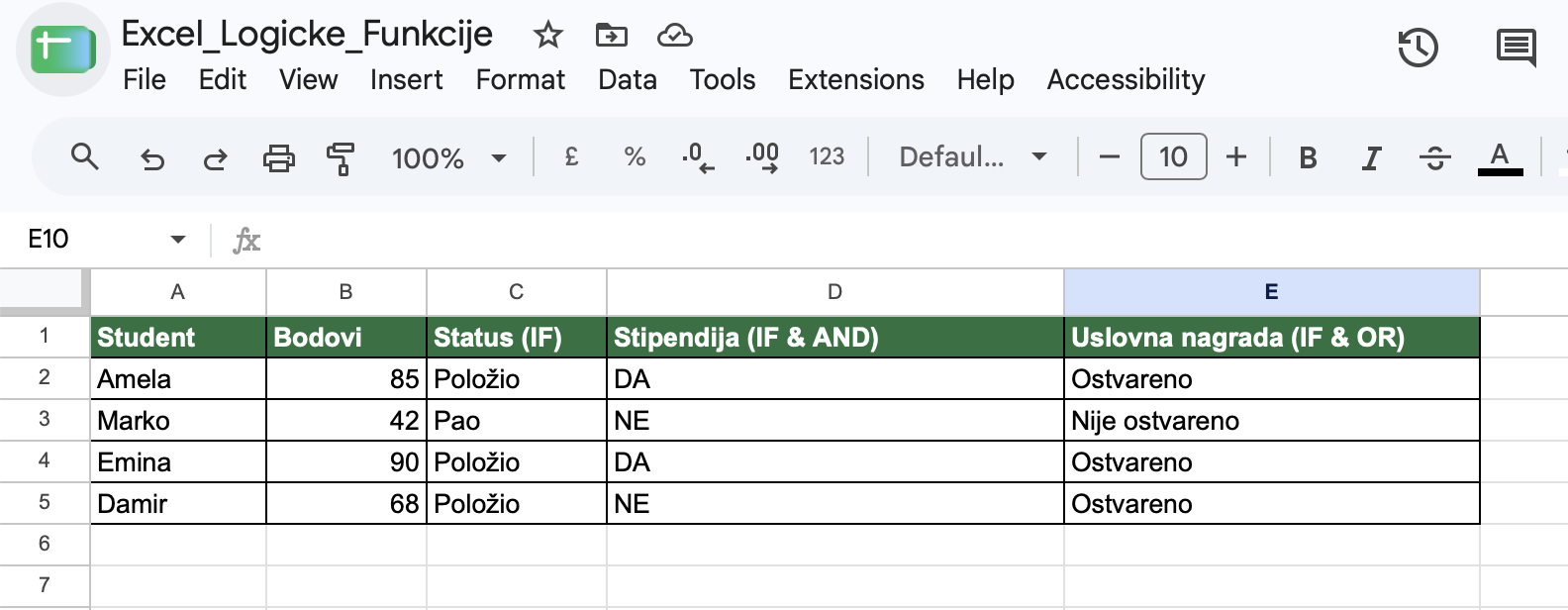
Primjer 1: Provjera prolaznosti na ispitu (Tekstualni rezultat)
Pretpostavimo da u ćeliji A2 imate broj osvojenih bodova studenta. Želite da Excel automatski ispiše "Položio" ako student ima 50 ili više bodova, a u suprotnom "Pao".
Excel
Engleski:    =IF(A2>=50, "Položio", "Pao")
Lokalizvano: =AKO(A2>=50; "Položio"; "Pao")
Svaki tekst koji želite da Excel ispiše kao rezultat mora biti unutar navodnika (" ").
Primjer 2: Obračun popusta na osnovu iznosa kupovine (Brojčani rezultat)
Ako je iznos kupovine u ćeliji B2 veći od 100 KM, odobrit ćemo popust od 10% (množimo sa 0.10), a u suprotnom popust je 0.
Excel
Engleski:    =IF(B2>100, B2*0.10, 0)
Lokalizvano: =AKO(B2>100; B2*0,10; 0)
Funkcija AND (I)
AND funkcija (u lokalizovanim verzijama: I) koristi se kada trebate provjeriti više uslova odjednom. Vraća vrijednost TRUE (TAČNO) samo ako su svi navedeni uslovi ispunjeni. Ako samo jedan uslov nije ispunjen, funkcija vraća FALSE (NETAČNO).
Sintaksa funkcije AND
- Engleska verzija:
=AND(logical1, logical2, ...) - Lokalizovana verzija (BiH/HR):
=I(logičko1; logičko2; ...)
Primjer korištenja
Želimo provjeriti da li je zaposleni ostvario radni staž duži od 5 godina (ćelija A2) i ostvario prodaju veću od 10.000 KM (ćelija B2):
Engleski:    =AND(A2>5, B2>10000)
Lokalizvano: =I(A2>5; B2>10000)
Rezultat u ćeliji bit će TRUE samo ako su oba uslova zadovoljena istovremeno.
Funkcija OR (ILI)
Za razliku od funkcije AND, OR funkcija (u lokalizovanim verzijama: ILI) fleksibilnija je. Ona vraća vrijednost TRUE (TAČNO) ako je bilo koji od navedenih uslova ispunjen. Vraća FALSE (NETAČNO) samo u slučaju kada niti jedan uslov nije tačan.
Sintaksa funkcije OR
- Engleska verzija:
=OR(logical1, logical2, ...) - Lokalizovana verzija (BiH/HR):
=ILI(logičko1; logičko2; ...)
Primjer korištenja
Kupac ostvaruje pravo na besplatnu dostavu ako je ukupna vrijednost narudžbe veća od 50 KM (ćelija A2) iliako posjeduje VIP status (u ćeliji B2 piše "Da"):
Engleski:    =OR(A2>50, B2="Da")
Lokalizvano: =ILI(A2>50; B2="Da")
Čim je jedan od ova dva uslova ispunjen, Excel vraća rezultat TRUE.
Funkcija NOT (NE)
NOT funkcija (u lokalizovanim verzijama: NE) služi za obrtanje logičke vrijednosti. Ako je uslov tačan, NOT vraća FALSE; ako je uslov netačan, NOT vraća TRUE.
Sintaksa funkcije NOT
- Engleska verzija:
=NOT(logical) - Lokalizovana verzija (BiH/HR):
=NE(logičko)
Primjer korištenja
Želimo izdvojiti sve artikle koji nisu iz kategorije "Rasprodaja" (kategorija se nalazi u ćeliji A2):
Engleski:    =NOT(A2="Rasprodaja")
Lokalizvano: =NE(A2="Rasprodaja")
Ako u ćeliji A2 piše "Redovna ponuda", uslov A2="Rasprodaja" je netačan, pa funkcija NOT taj netačan uslov pretvara u TRUE (TAČNO).
Logičke funkcije u Excelu
Za brzi pregled svih logičkih operatora, u tabeli ispod prikazani su engleski i lokalizovani nazivi sa primjerima:
| Funkcija (EN) | Lokalizovani naziv (BiH/HR) | Šta radi? | Primjer formule (Lokalizovano) | Rezultat ako su A1=60, B1="Da" |
|---|---|---|---|---|
| IF | AKO | Testira uslov i vraća jednu vrijednost za TAČNO, a drugu za NETAČNO. | !ERROR! A1 does not contain a number or expression | "Prolaz" |
| AND | I | Vraća TAČNO samo ako su svi unijeti uslovi ispunjeni. | !ERROR! A1 does not contain a number or expression | TAČNO |
| OR | ILI | Vraća TAČNO ako je barem jedan uslov ispunjen. | !ERROR! A1 does not contain a number or expression | TAČNO |
| NOT | NE | Obrće logičku vrijednost (TAČNO postaje NETAČNO i obrnuto). | !ERROR! B1 does not contain a number or expression | NETAČNO |
Kombinovanje funkcija: IF sa AND/OR i ugniježđeni IF
U realnom poslovnom okruženju rijetko ćete koristiti funkcije AND ili OR samostalno, jer one vraćaju samo suhoparne riječi TRUE ili FALSE. Prava moć nastaje kada ih ugnijezdite unutar IF funkcije.
Napredno kombinovanje logičkih uslova
Kombinovanjem više funkcija unutar jedne formule kreirate složene sisteme za automatsku obradu podataka i analizu prodaje.
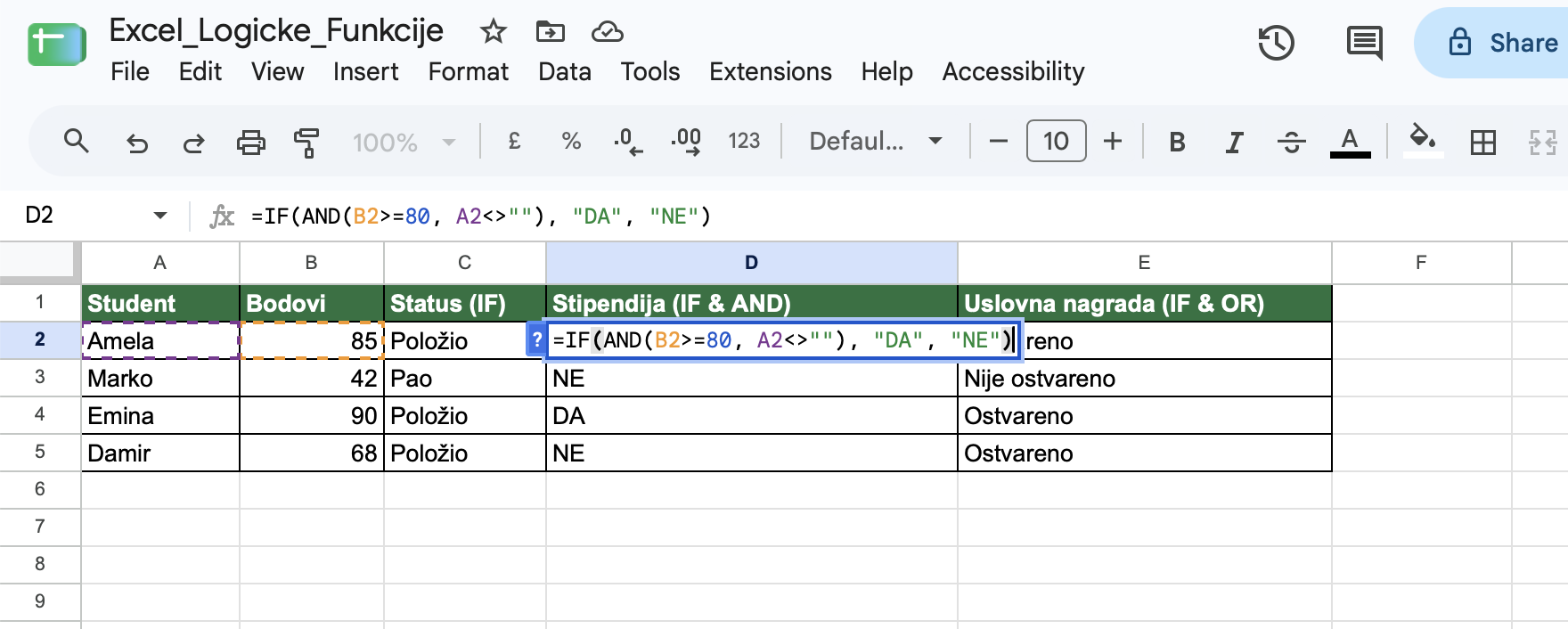
Kombinovanje IF i AND
Želimo izračunati bonus za radnike. Radnik dobija bonus od 500 KM samo ako ima više od 3 godine staža (A2) I ostvarenu prodaju veću od 20.000 KM (B2). U suprotnom bonus je 0.
Engleski:    =IF(AND(A2>3, B2>20000), 500, 0)
Lokalizvano: =AKO(I(A2>3; B2>20000); 500; 0)
Kombinovanje IF i OR
Radnik dobija bonus od 200 KM ako je ostvario prodaju veću od 15.000 KM (A2) ILI ako je vodio više od 5 projekata (B2):
Engleski:    =IF(OR(A2>15000, B2>5), 200, 0)
Lokalizvano: =AKO(ILI(A2>15000; B2>5); 200; 0)
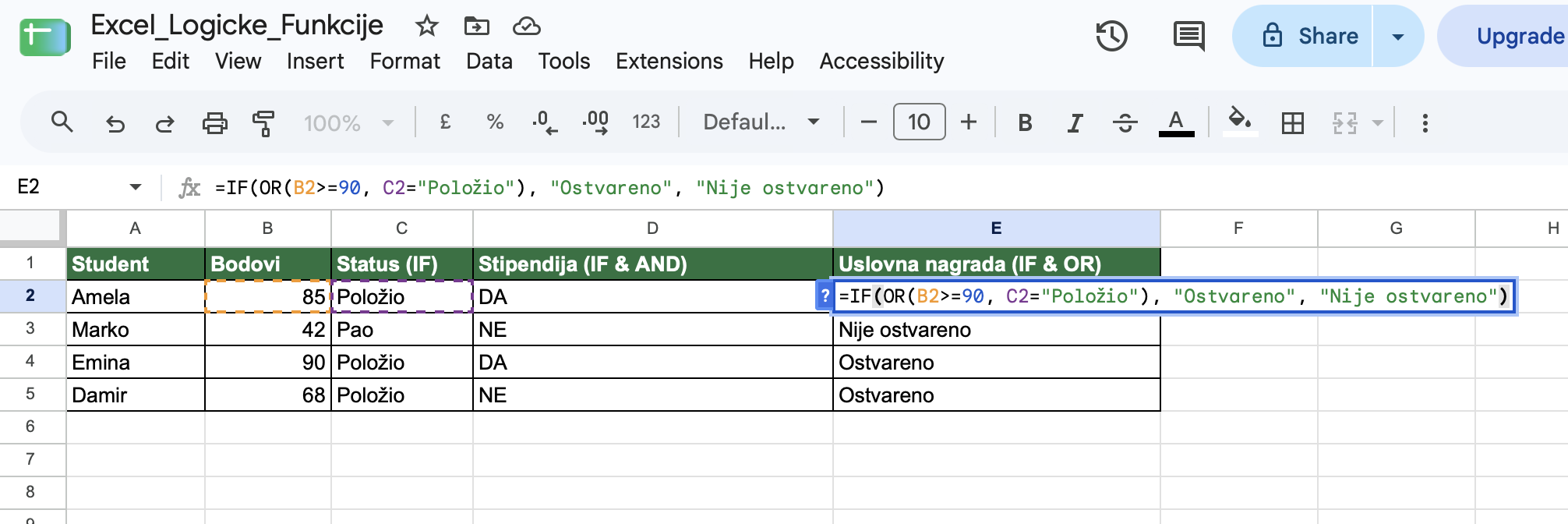
Ugniježđeni IF (Nested IF)
Kada imate više od dva moguća ishoda, možete staviti novu IF funkciju unutar postojeće (ugniježđena if funkcija).
Na primjer, ocjenjivanje učenika na osnovu bodova u ćeliji A2:
- Ako je bodova 90 ili više ➔ "Odličan (5)"
- Ako je bodova 75 ili više ➔ "Vrlodobri (4)"
- Ako je bodova 60 ili više ➔ "Dobar (3)"
- U suprotnom ➔ "Potrebno vježbati"
Engleski:    =IF(A2>=90, "Odličan (5)", IF(A2>=75, "Vrlodobri (4)", IF(A2>=60, "Dobar (3)", "Potrebno vježbati")))
Lokalizvano: =AKO(A2>=90; "Odličan (5)"; AKO(A2>=75; "Vrlodobri (4)"; AKO(A2>=60; "Dobar (3)"; "Potrebno vježbati")))
Vodite računa o broju otvorenih i zatvorenih zagrada! Koliko ste puta otvorili zagradu u formuli, toliko ih morate zatvoriti na samom kraju. Excel će obojiti parove zagrada različitim bojama kako bi vam pomogao u praćenju.
Česte greške pri pisanju logičkih formula i kako ih izbjeći
Napisati formulu bez greške zahtijeva preciznost. Slijedi pregled najčešćih razloga zašto formula izbacuje grešku (poput #NAME? ili #VALUE!):
- Zaboravljeni navodnici za tekst:
Ako u formuli pišete riječ bez navodnika (npr.=IF(A1=Da, 1, 0)), Excel misli da je "Da" naziv neke druge funkcije ili opsega i izbacit će grešku#NAME?. Tekst uvijek mora ići u navodnike:"Da". - Pogrešan separator argumenata:
Ako na računaru s lokalnim regionalnom postavkom pišete zarez,umjesto tačka-zareza;, Excel će prijaviti grešku u sintaksi. - Pogrešan naziv funkcije:
Pisanje engleskog nazivaIFna lokalizovanoj verziji Excela koja prihvata samoAKOuzrokovaće grešku. - Nepoklapajući broj zagrada:
Kod ugniježđenih formula izostanak jedne zatvorene zagrade onemogućava potvrdu formule.
Kada pišete formule koje se pozivaju na fiksne ćelije (npr. ćeliju sa stopom PDV-a), koristite tipku F4 na tastaturi kako biste kreirali apsolutnu referencu (dodaje znakove dolara, npr. $C$1). To sprječava pomjeranje reference kada formulu kopirate u redove ispod!
Kada je korisno uzeti instruktora?
Logičke funkcije predstavljaju tačku u učenju Excela na kojoj mnogi početnici odustanu. Kombinovanje više uslova, ugniježđene strukture i praćenje zagrada mogu djelovati zbunjujuće kada pokušavate sami riješiti konkretan poslovni problem.
Tada samostalno pretraživanje tutorijala i foruma oduzima sate dragocjenog vremena. Rad s privatnim profesorom koji prolazi kroz vaše stvarne radne tabele i podatke pomaže vam da:
- Brzo savladate logiku uslovnih proračuna na vlastitim primjerima.
- Naučite pisati čiste i pregledne formule bez grešaka.
- Automatizujete svakodnevne izvještaje i uštedite sate ručnog rada.
Zaključak
Savladavanje logičkih funkcija IF, AND, OR i NOT otvara potpuno novu dimenziju rada u Microsoft Excelu. Od jednostavne provjere prolaznosti do kompleksnih finansijskih modela, ove funkcije pretvaraju vašu tabelu u pametan alat koji štedi vrijeme i smanjuje mogućnost ljudske greške.
Eksperimentišite s jednostavnim uslovima, poigrajte se spajanjem funkcija, a za sve složenije poslovne izazove potražite podršku stručnog instruktora!
Reference
- Microsoft Support. "IF function - Microsoft Support." Microsoft Corporation, https://support.microsoft.com/en-us/office/if-function-69aed7c9-4e8a-4755-a9bc-aa8bbff73be2.
- Microsoft Support. "AND function / OR function in Excel." Microsoft Corporation, https://support.microsoft.com/en-us/office/and-function-5f19b2e8-e1df-4408-897a-ce285a19ee9d.
Sažmi uz pomoć AI
Da li ti se dopao članak? Zapiši to!

 Loading...