

Napoleon Bonaparte je davno izjavio: "Dobar crtež govori više od dugačkog govora." U današnjem poslovnom i akademskom svijetu, gdje smo svakodnevno zatrpani hiljadama podataka, ova izreka vrijedi više nego ikada. Bilo da pripremate mjesečni finansijski izvještaj, analizirate prodaju ili predstavljate rezultate istraživanja, obična tabela s brojevima rijetko će prenijeti pravu poruku.
Tu na scenu stupaju grafikoni u Excelu. Pravilno odabran i oblikovan grafikon omogućava vam da u samo nekoliko sekundi uočite trendove i odstupanja, te donesete važne odluke. U ovom vodiču saznat ćete kako napraviti grafikon u Excelu korak po korak, kako pripremiti podatke, koji tip grafikona odabrati za različite namjene, te kako izbjeći česte greške koje mogu narušiti profesionalni dojam vaše prezentacije.
📌 KLJUČNE POENTE
- Priprema je pola posla: Izrada grafikona počinje sa čisto organizovanom tabelom: - prvi red mora sadržavati jasne nazive, a prva kolona oznake osa (kategorije ili datume).
- Izbor prave vrste: Stubični grafikoni su najbolji za poređenje kategorija, linijski za praćenje trendova kroz vrijeme, a kružni za prikaz udjela u cjelini.
- Brzo kreiranje: Nakon odabira podataka, grafikon se kreira u nekoliko klikova putem tabova Insert → Charts ili pomoću tastaturne prečice Alt + F1.
- Oblikovanje: Profesionalan grafikon obavezno sadrži jasan naslov, oznake osa, po potrebi legendu i umjereno odabrane boje bez nepotrebnog vizuelnog šuma.


Zašto su grafikoni ključni za vizualizaciju podataka?
Ljudski mozak obrađuje vizuelne informacije stotinama puta brže od teksta ili brojeva u tabeli. Pretvaranje sirovih brojeva u dijagrame donosi tri ključne prednosti:
- Brže uočavanje trendova: Umjesto čitanja stotina redova, linija na grafikonu odmah pokazuje da li prodaja raste ili opada.
- Jasno poređenje: Stubci različitih visina trenutno otkrivaju koji proizvod ostvaruje najveću zaradu, a koji zaostaje.
- Bolja komunikacija s publikom: Za prezentacije na sastancima ili predavanjima, grafikon omogućava publici da bez napora pohvata ključne poruke.
Za kompleksnije obračune i uslovne proračune koje prikazujete na grafikonu, pročitajte naš vodič o Excel funkcijama IF, AND, OR i NOT.
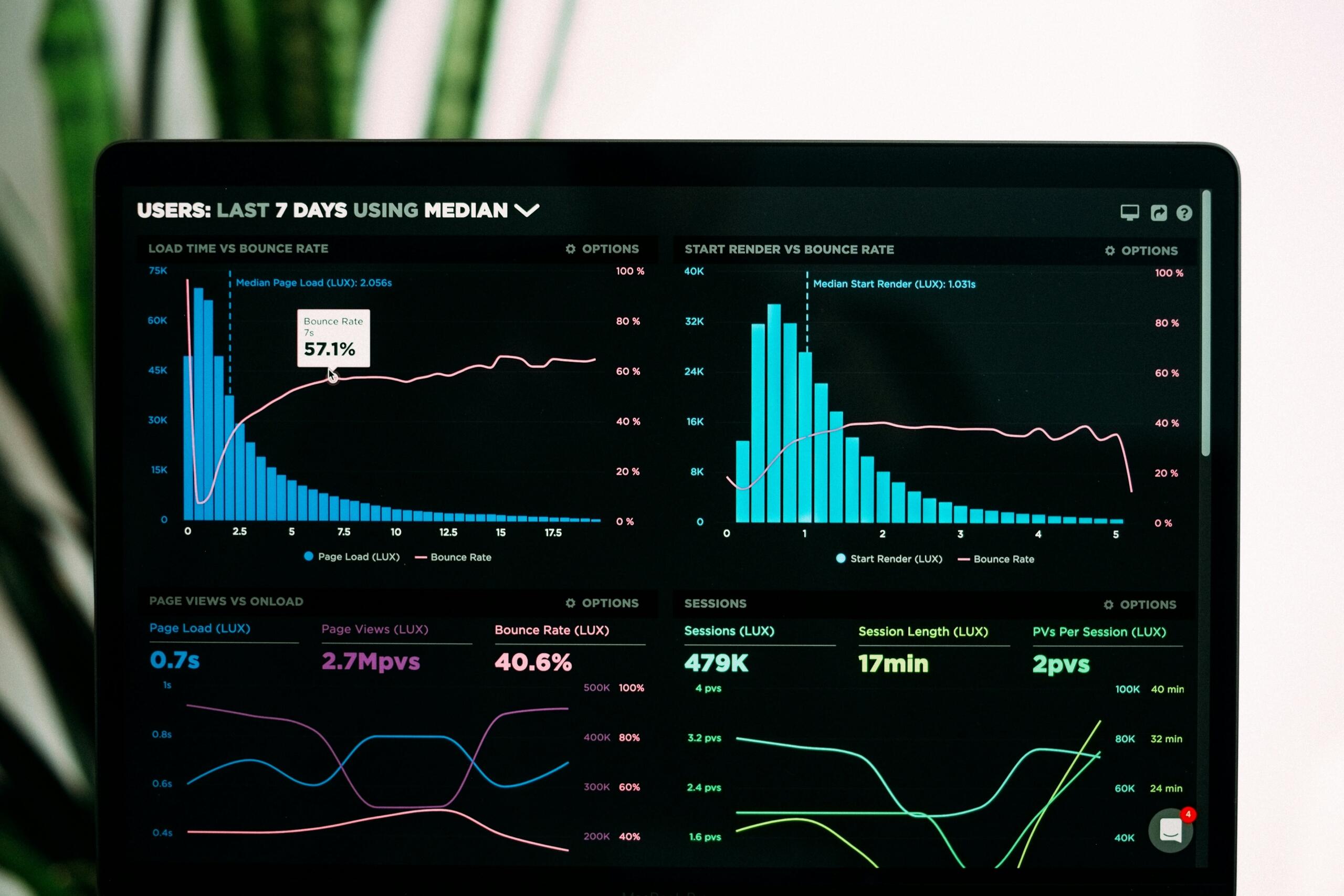
Priprema podataka: Kako tabela mora biti organizovana
Jedna od najčešćih grešaka zbog kojih kreiranje grafikona u Excelu ne uspijeva jeste loše strukturirana tabela. Excel je pametan program, ali zahtijeva da podaci budu posloženi po jasnim pravilima.
Prije izrade grafikona potrebna je uredna tabela, a sve detalje o tome kako je pravilno postaviti možete saznati u našem posebnom vodiču kako napraviti tabelu u Excelu.
Pravila za organizaciju tabele:
- Jedinstveno zaglavlje (Prvi red): Prvi red tabele mora sadržavati nazive kategorija ili mjernih jedinica (npr. Januar, Februar, Mart ili Prihodi, Rashodi).
- Kategorije u prvoj koloni (Kolona A): U prvu kolonu sa lijeve strane unesite nazive elemenata koje poredite (npr. nazive proizvoda, gradova ili vremenske periode).
- Numeričke vrijednosti u ćelijama: Polja koja sadrže podatke moraju biti formirana isključivo kao brojevi (bez dodatnih tekstualnih opisa unutar same ćelije poput "100 KM" - valutu podesite kroz formatiranje ćelije).
- Bez praznih redova i kolona: Tabela ne smije imati potpuno prazne redove ili kolone u sredini opsega podataka.

Kreiranje grafikona korak po korak
Kada su vaši podaci pravilno pripremljeni, sama izrada grafikona traje svega nekoliko sekundi. Slijedite ove jednostavne korake:
- Označite opseg podataka: Mišem kliknite na gornju lijevu ćeliju vaše tabele (npr. A1), držite lijevu tipku i prevucite do donje desne ćelije koja sadrži podatke.
- Otvorite karticu Insert: U gornjoj traci sa alatima (Ribbon) kliknite na karticu Insert (Umetanje).
- Pronađite sekciju Charts: U sekciji Charts (Grafikoni) vidjet ćete ikone za različite vrste dijagrama (stubični, linijski, kružni, itd.).
- Odaberite željeni tip: Kliknite na ikonu željene vrste grafikona i izaberite podstil (npr. 2D Column ili 3D Pie).
- Potvrdite izbor: Grafikon će se u trenu pojaviti direktno na vašem radnom listu!
Grafikon možete napraviti znatno brže pomoću prečica! Nakon što označite podatke u tabeli, pritisnite kombinaciju Alt + F1 na tastaturi. Excel će automatski kreirati standardni stubični grafikon na trenutnom radnom listu. Ako želite da se grafikon kreira na novom, posebnom radnom listu, pritisnite tipku F11.
Koji tip grafikona odabrati: Vodič kroz vrste i namjene
Odabir pogrešnog tipa dijagrama može zbuniti publiku i poslati pogrešnu poruku. U tabeli ispod nalazi se detaljan pregled kada koristiti koju vrstu:
Koji grafikon odabrati za koju svrhu?
| Tip grafikona | Kada ga koristiti? | Primjer upotrebe | Na šta posebno paziti? |
|---|---|---|---|
| Stubični (Column) | Za poređenje vrijednosti između različitih kategorija. | Prodaja artikala po poslovnicama u tekućem mjesecu. | Održavajte razumne razmake između stubaca. |
| Linijski (Line) | Za prikaz kretanja i trendova kroz neprekidno vrijeme. | Prati kretanja prihoda po mjesecima tokom godine. | Ne koristite previše linija (maksimalno 3-4). |
| Kružni (Pie) | Za prikaz proporcija i udjela elemenata u jednoj cjelini (100%). | Udio različitih troškova u ukupnom kućnom budžetu. | Ograničite broj isječaka na maksimalno 5 do 7. |
| Trakasti (Bar) | Isto kao stubični, ali sa horizontalnim trakama (odlično za duge nazive). | Rangiranje 10 anketa sa dugačkim tekstualnim pitanjima. | Sortirajte trake po veličini radi preglednosti. |
Pregled 4 osnovna tipa grafikona u Excelu
📊 Stubični grafikon
Najbolji izbor za direktno poređenje više nezavisnih kategorija.
📈 Linijski grafikon
Nezamjenjiv za praćenje kontinuiranih promjena i trendova kroz vrijeme.
🍕 Kružni grafikon
Prikazuje kako je cjelina podijeljena na procente i manje dijelove.
📉 Trakasti grafikon
Idealno rješenje kada kategorije imaju dugačke nazive koji ne staju ispod vertikalnih stubaca.
Detaljan opis vrsta grafikona
1. Stubični grafikon (Column Chart)
Stubični dijagram koristi vertikalne pravougaonike čija je visina proporcionalna vrijednosti koju predstavljaju.Odličan je za usporedbu diskretnih kategorija (npr. usporedba prodaje u različitim gradovima).
2. Linijski grafikon (Line Chart)
Linijski dijagram spaja pojedinačne tačke podataka linijom. Najčešće se koristi za vizualizaciju kontinuiranih podataka kroz vrijeme (dani, mjeseci, godine). Omogućava da u sekundi uočite da li kretanje ima uzlazni ili silazni trend.
3. Kružni grafikon (Pie Chart)
Kružni dijagram prikazuje podatke u obliku krugova podijeljenih na kriške. Svaki isječak predstavlja procenat ukupne cjeline. Koristite ga isključivo kada zbir svih kategorija iznosi 100% i kada imate mali broj elemenata.
4. Trakasti grafikon (Bar Chart)
Trakasti grafikon je zapravo stubični grafikon okrenut horizontalno. Izuzetno je praktičan kada nazivi vaših kategorija imaju mnogo riječi (npr. puni nazivi sektora u kompaniji), jer horizontalna osa daje dovoljno prostora za čitanje teksta bez zakretanja slova.
Uređivanje i profesionalno oblikovanje grafikona
Kada Excel kreira osnovni grafikon, on često izgleda prilično obično. Da biste ga pretvorili u profesionalan vizuelni element spreman za izvještaj, potrebno ga je dodatno prilagoditi:
- Dodajte jasan Naslov (Chart Title): Kliknite na tekst iznad grafikona i unesite precizan naslov koji objašnjava šta grafikon prikazuje (npr. "Pregled prihoda u Q3 2026. godine" umjesto samo "Prihodi").
- Podesite Oznake osa (Axis Titles): Putem znaka plus (➕) pored grafikona uključite Axis Titles i označite šta predstavlja vertikalna osa (npr. Iznos u KM), a šta horizontalna (npr. Mjeseci).
- Pravilno postavite Legendu (Legend): Ako grafikon prikazuje samo jednu seriju podataka, legenda je nepotrebna i možete je obrisati radi većeg prostora. Ako prikazuje više serija, postavite je na dno ili sa desne strane.
- Uključite Oznake podataka (Data Labels): Kada je važno prikazati tačne brojeve iznad stubaca, uključite Data Labels kako publika ne bi morala nagađati vrijednosti sa vertikalne ose.
- Uskladite Boje: Izbjegavajte prešarene i jarke boje. Koristite paletu koja odgovara vizuelnom identitetu vaše kompanije ili se držite nijansi jedne boje (npr. tamnoplava za glavne podatke, siva za sporedne).

Česte greške pri izradi grafikona i kako ih izbjeći
Čak i iskusni korisnici u brzini znaju napraviti greške koje narušavaju čitljivost grafikona. Obratite pažnju na sljedeće zamke:
- Previše kategorija u kružnom grafikonu: Ako kružni grafikon podijelite na 15 malih isječaka, on postaje potpuno nečitljiv. Za više od 5-6 kategorija uvijek koristite stubični ili trakasti dijagram.
- Obmanjujuće ose (Nekorištenje nule): Počinjanje vertikalne ose od broja npr. 90 - umjesto od 0 - može stvoriti lažan dojam da je razlika između vrijednosti ogromna, iako iznosi svega 2-3%. Uvijek težite tome da osa počinje od nule osim ako ne prikazujete specifična odstupanja.
- 3D efekti i previše ukrasa: 3D grafikoni često izobličavaju vizuelnu percepciju i otežavaju procjenu stvarne visine stubaca. Držite se čistog 2D dizajna.
- Pretrpanost tekstom i mrežnim linijama: Uklonite suvišne linije u pozadini (Gridlines) ako ne doprinose čitljivosti, kako bi sam grafikon bio u prvom planu.

Kada je korisno uzeti instruktora za rad u Excelu?
Iako je osnovna izrada grafikona u Excelu jednostavna, priprema izvještaja za važne sastanke, upravne odbore ili diplomske radove često nosi specifične izazove.
Ponekad se podaci nalaze u više različitih tablica, potrebno je kreirati dinamičke grafikone koji se automatski ažuriraju (Pivot Charts) ili kombinovati dvije različite mjerne jedinice na jednom dijagramu (kombinovani grafikoni sa sekundarnom osom).
Tada samostalno istraživanje i gledanje tutorijala može oduzeti sate dragocjenog vremena. Rad s privatnim instruktorom pomaže vam da:
- Naučite brze tehnike pripreme i čišćenja podataka prije vizualizacije.
- Savladate napredne tipove grafikona (Pivot dijagrami, Gantogrami za projekte, kombinovani dijagrami).
- Prilagodite dizajn i estetiku izvoza grafikona u Word ili PowerPoint prezentacije prema profesionalnim standardima.
Ako vam treba pomoć oko izrade profesionalnih izvještaja i grafikona, nemojte gubiti vrijeme na ručno prepravljanje i nagađanje dizajna. Pronađite provjerenog instruktora za Microsoft Excel na Superprof platformi i savladajte vizualizaciju podataka uz primjere iz vašeg posla!
Zaključak
Grafikoni u Excelu nisu samo ukras u dokumentu - oni su moćan alat za analizu i komunikaciju. Bilo da koristite jednostavan stubični grafikon za mjesečnu prodaju ili kompleksni kombinovani dijagram za poslovnu prezentaciju, ključ uspjeha leži u uredno pripremljenoj tabeli i odabiru prave vrste dijagrama.
Isprobajte kreiranje grafikona već danas uz prečicu Alt + F1, poigrajte se sa stilovima oblikovanja, a za sve složenije izazove u radu s podacima potražite podršku iskusnog Excel mentora!
Reference
- Microsoft Support. "Create a chart from start to finish – Microsoft Support." Microsoft Corporation, https://support.microsoft.com/en-us/office/create-a-chart-from-start-to-finish-282608e7-b13c-4b3e-860b-49549d50ed3e.
- GCFLearnFree.org. "Excel Charts: Formatting and Customizing Charts." Goodwill Community Foundation, https://edu.gcfglobal.org/en/excel/.
Sažmi uz pomoć AI
Da li ti se dopao članak? Zapiši to!

 Loading...